 Fix OS
Cómo consultar el historial y dar seguimiento a tus clientes
Retoma la atención con el historial del cliente a la mano y registra qué quedó pendiente después de entregar.
En esta lectura · 5 apartados
Empieza por aquí
Identifica a la persona
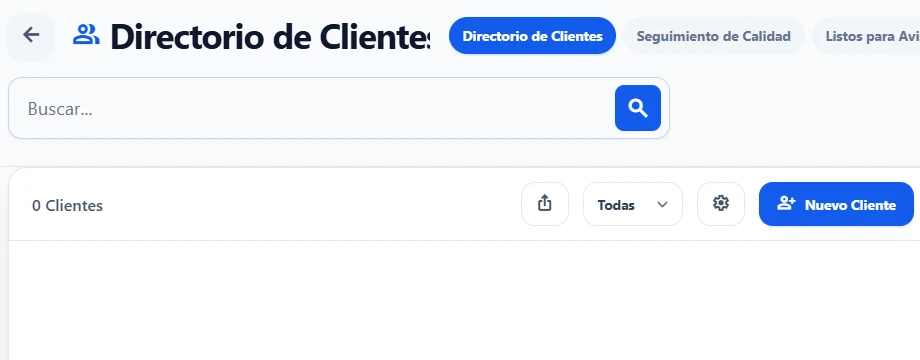
Abre Clientes → Directorio y busca por nombre, teléfono o correo. Confirma los datos antes de abrir una ficha o crear otra.
Ver los pasos en Ayuda →Consulta el historial
En la ficha revisa Reparaciones o Compras. Abre la orden que corresponda si necesitas conocer el detalle del servicio.
Ver los pasos en Ayuda →Inicia otro servicio
Usa la acción de nueva orden del cliente y revisa los datos del equipo que ingresa. Un cliente conocido puede traer otro equipo o una falla diferente.
Ver los pasos en Ayuda →Revisa la post-entrega
En Clientes → Seguimiento consulta los pendientes después de entregar. No confundas esta lista con el avance de una reparación activa.
Ver los pasos en Ayuda →Registra lo que ocurrió
Si abres WhatsApp, revisa y envía el mensaje. Confirma Marcar enviado sólo si lo enviaste y registra el resultado o la próxima atención.
Ver los pasos en Ayuda →
Conviene saberlo
- Una coincidencia de nombre no demuestra que dos fichas sean de la misma persona.
- La ficha distingue compras y reparaciones; el historial no es una orden nueva.
- Un error al cargar el historial no demuestra que no existan servicios anteriores.
- El seguimiento post-entrega y la lista de equipos listos para avisar tienen propósitos diferentes.
Ahorra pasos en tu día a día
Consulta del historial
El sistema: Consulta las reparaciones del cliente en el servidor y las une con las disponibles en la sesión.
Tú o tu equipo: Comprueba la identidad y reintenta si aparece un error antes de concluir que el historial está vacío.
Otra reparación del cliente
El sistema: La acción de nueva orden lleva el cliente seleccionado a Reparaciones.
Tú o tu equipo: Captura y revisa el equipo y la falla de este ingreso; no des por vigentes los de una visita anterior.
Contacto después de entregar
El sistema: Organiza los seguimientos pendientes, pospuestos y vencidos según su configuración.
Tú o tu equipo: Realiza el contacto y registra el resultado. Abrir el mensaje no demuestra que se envió o fue leído.
Preguntas frecuentes
¿Puedo ver lo que compró además de lo que reparó?
La ficha tiene vistas de Reparaciones y Compras. El acceso y el contenido disponible dependen del perfil y los registros del taller.
¿Seguimiento muestra todas las reparaciones abiertas?
No. Ese apartado de Clientes organiza atención post-entrega; el avance del trabajo se consulta en Reparaciones.
¿Se marca enviado al abrir WhatsApp?
No debes tomar la apertura como envío. Revisa el mensaje, envíalo y confirma Marcar enviado cuando corresponda.
¿Conviene crear otra ficha por cada visita?
Busca primero al cliente existente. Una nueva reparación no requiere duplicar a la misma persona.