 Fix OS
Cómo preparar y revisar las citas de tu taller en Fix OS
Prepara la atención con una cita clara sin confundir una reserva de tiempo con un equipo ya recibido.
En esta lectura · 5 apartados
Empieza por aquí
Revisa la agenda
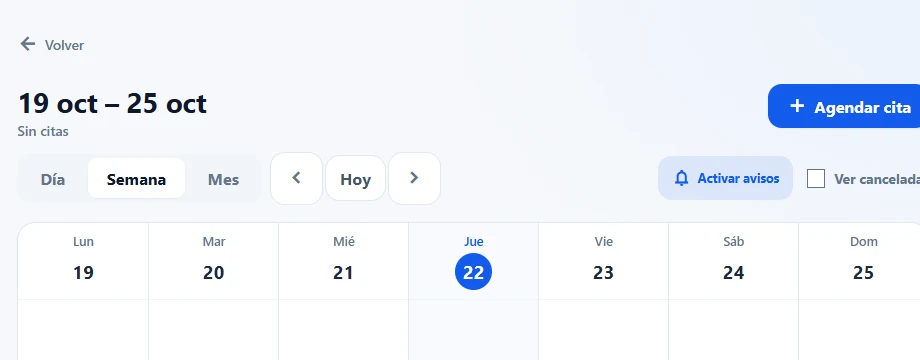
Abre Citas y elige la vista de día, semana o mes. Comprueba la fecha y la zona horaria configurada para el taller.
Ver los pasos en Ayuda →Captura la visita
Selecciona o registra el cliente y completa contacto, hora, duración y motivo. Agrega equipo y notas si ayudan a preparar la atención.
Ver los pasos en Ayuda →Confirma el horario
Revisa posibles cruces y comprueba los datos antes de guardar. Después vuelve a abrir la cita y revisa el estado registrado.
Ver los pasos en Ayuda →Mantén el acuerdo vigente
Si cambia la visita, modifica o cancela la cita y comprueba el resultado. Al preparar un recordatorio, revisa que el contacto y el horario sigan siendo correctos.
Ver los pasos en Ayuda →
Conviene saberlo
- La duración reserva tiempo en la agenda; no acredita que el trabajo se haya realizado.
- Cliente, contacto y motivo ayudan a preparar la atención sin crear otra ficha innecesaria.
- Si abres WhatsApp con el recordatorio, debes revisar el texto y realizar el envío.
- La disponibilidad del módulo depende de la configuración y del acceso de tu perfil.
Ahorra pasos en tu día a día
Planificación de visitas
El sistema: Muestra las citas dentro de la vista de calendario elegida.
Tú o tu equipo: Comprueba fecha, duración y posibles cruces antes de comprometer un horario.
Edición de una cita
El sistema: El formulario carga la cita elegida para modificar sus datos y guardar los cambios.
Tú o tu equipo: Verifica que estás editando la visita correcta y vuelve a comprobar su estado al terminar.
Recordatorio con datos vigentes
El sistema: Antes de preparar el recordatorio vuelve a consultar la cita y comprueba que siga pendiente o confirmada.
Tú o tu equipo: Revisa destinatario y mensaje. Si se abre WhatsApp, completa el envío; no confundas un aviso con asistencia.
Preguntas frecuentes
¿Puedo ver más de un día?
Sí. Citas dispone de vistas de día, semana y mes para revisar la agenda.
¿Agendar equivale a recibir el equipo?
No. La cita organiza una visita. La recepción y el expediente del servicio se registran en Reparaciones.
¿El recordatorio sale solo por crear la cita?
No lo des por hecho. Revisa las acciones y la configuración disponibles; crear la cita no demuestra que se haya avisado al cliente.
¿Qué reviso si la hora no coincide?
Comprueba la zona horaria del taller y la fecha guardada antes de modificar o comunicar el horario.