 Fix OS
← Todas las guías
Plantillas y mensajes de WhatsApp
Abre Configuración → Mensajes a clientes y elige el aviso que quieres modificar.
Revisado:
Antes de empezar
- Confirma el taller y la sucursal con los que estás trabajando; no uses un perfil ajeno para realizar esta tarea.
- Si no encuentras el apartado, revisa con el dueño los módulos habilitados y los permisos de tu perfil antes de continuar.
Paso a paso
Capturas del sistema con datos de ejemplo. Pulsa una imagen para ampliarla.
Abre Configuración → Mensajes a clientes y elige el aviso que quieres modificar.
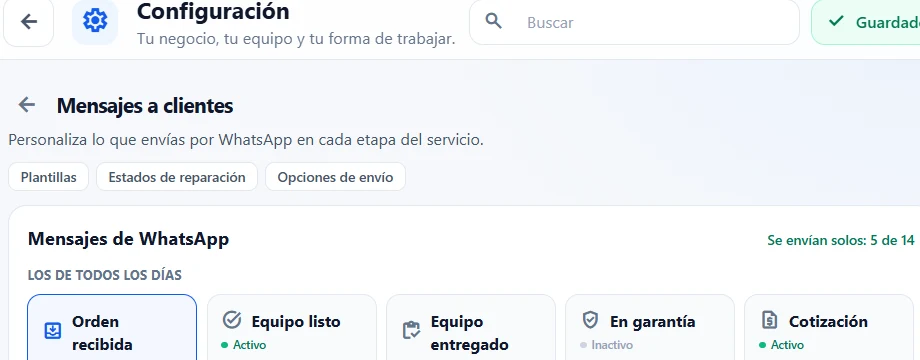
El apartado en el sistema local · datos de ejemplo Conserva las variables de cliente y orden al editar la plantilla.
Desde una orden o venta, revisa destinatario y texto antes de abrir WhatsApp.
Comprueba el envío en WhatsApp; el sistema no debe dar por entregado un mensaje sólo por abrir la aplicación.
Si algo no coincide
- Las plantillas no prueban que esté habilitado un bot o un envío automático. Nunca pegues datos privados de otros clientes en un chat equivocado.
Qué comprobar al terminar
Revisa el destinatario y la conversación en WhatsApp. No interpretes el cambio de estado de la orden como prueba de que el mensaje se entregó.
Esta guía explica el proceso; no confirma operaciones ni sustituye los permisos de tu cuenta.