 Fix OS
← Todas las guías
Imprimir tickets y etiquetas
Abre Configuración → Impresión y documentos y elige el documento.
Revisado:
Antes de empezar
- Confirma el taller y la sucursal con los que estás trabajando; no uses un perfil ajeno para realizar esta tarea.
- Si no encuentras el apartado, revisa con el dueño los módulos habilitados y los permisos de tu perfil antes de continuar.
Paso a paso
Capturas del sistema con datos de ejemplo. Pulsa una imagen para ampliarla.
Abre Configuración → Impresión y documentos y elige el documento.
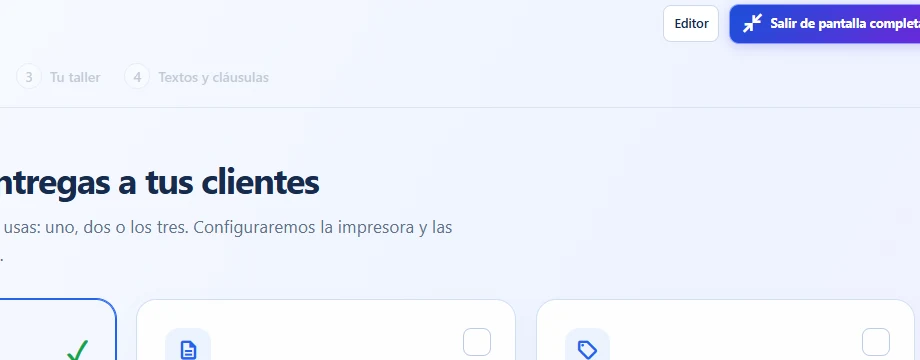
El apartado en el sistema local · datos de ejemplo Revisa impresora y tamaño físico del papel; para etiquetas, ancho y alto en milímetros.
Comprueba la vista previa y el mismo tamaño en el controlador de impresión.
Haz una prueba antes de usar la plantilla con clientes.
Si algo no coincide
- No todas las etiquetas tienen la misma medida. Si sale recortado, contrasta tamaño y escala antes de cambiar el contenido.
Qué comprobar al terminar
Compara una impresión física con la vista previa y las medidas elegidas. El tamaño del papel y la escala del controlador deben coincidir.
Esta guía explica el proceso; no confirma operaciones ni sustituye los permisos de tu cuenta.