 Fix OS
Preparar y publicar tu tienda
Abre Tienda web (WebBuilder) y configura identidad, diseño, precios, logística y visibilidad antes de publicar.
Revisado:
Antes de empezar
- Confirma el taller y la sucursal con los que estás trabajando; no uses un perfil ajeno para realizar esta tarea.
- Si no encuentras el apartado, revisa con el dueño los módulos habilitados y los permisos de tu perfil antes de continuar.
Paso a paso
Capturas del sistema con datos de ejemplo. Pulsa una imagen para ampliarla.
Abre Tienda web (WebBuilder) y revisa en Identidad y General y Diseño y Apariencia el nombre, horarios, colores y plantilla de tu tienda.
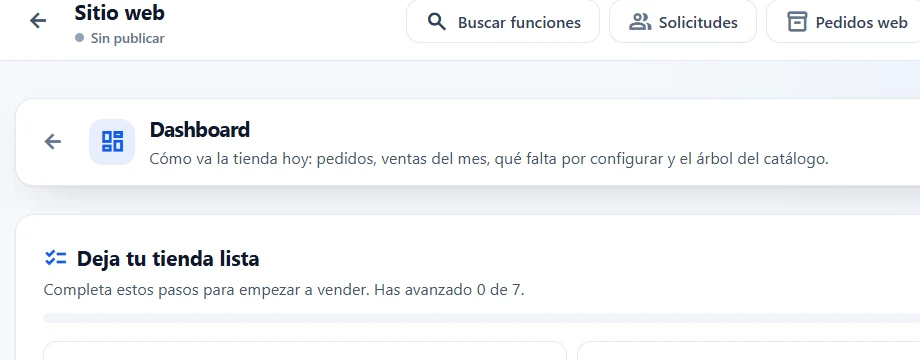
El apartado en el sistema local · datos de ejemplo En Precios y Logística configura niveles de precio (mayoreo, distribuidor), mínimos de compra, envío gratis y zonas de entrega; en Avanzado define quién ve cada nivel de precio y el modo mantenimiento.
Si operas con multisucursal, elige en la ficha de cada sucursal si sale en la tienda y su dirección pública: una bodega surte envíos pero nunca aparece como página pública ni como punto de recolección.
Revisa la vista previa, publica los cambios y abre el enlace público como visitante para comprobar catálogo, precios y carrito.
Si algo no coincide
- Guardar una configuración en borrador o tener activo el modo mantenimiento en Avanzado impide que los visitantes compren aunque veas la vista previa interna.
Qué comprobar al terminar
Consulta la dirección pública sin iniciar sesión y revisa los productos publicados. Una vista previa privada no demuestra que el catálogo público esté actualizado.
Esta guía explica el proceso; no confirma operaciones ni sustituye los permisos de tu cuenta.