 Fix OS
Factura de un ticket y solicitud del cliente
Revisa si la venta permite solicitar factura en su ticket o portal de seguimiento.
Revisado:
Antes de empezar
- Confirma el taller y la sucursal con los que estás trabajando; no uses un perfil ajeno para realizar esta tarea.
- Si no encuentras el apartado, revisa con el dueño los módulos habilitados y los permisos de tu perfil antes de continuar.
Paso a paso
Capturas del sistema con datos de ejemplo. Pulsa una imagen para ampliarla.
Revisa si la venta permite solicitar factura en su ticket o portal de seguimiento.
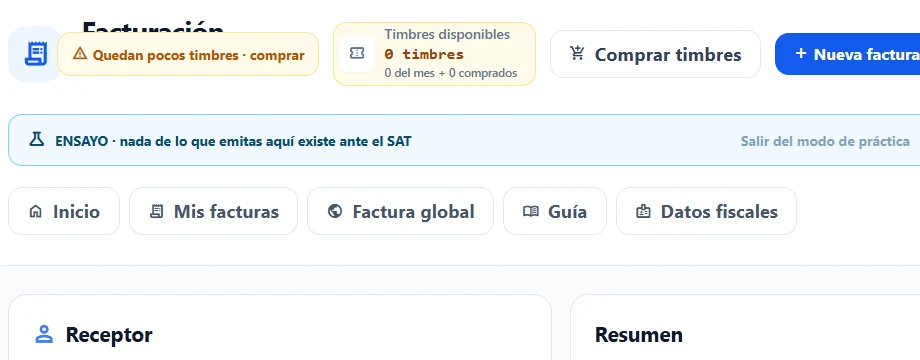
El apartado en el sistema local · datos de ejemplo El cliente abre el enlace o QR y captura sus datos fiscales en el formulario correspondiente.
Desde el taller revisa la solicitud y el estado de esa venta antes de emitir.
Consulta PDF y XML del comprobante válido y verifica que el ticket no haya sido facturado antes.
Si algo no coincide
- Un QR no entrega permiso ilimitado de facturar ni permite timbrar dos veces el mismo ticket. El uso de timbres se confirma con el estado del sistema.
Qué comprobar al terminar
Consulta el estado de facturación de esa venta antes de repetir la solicitud. Un enlace abierto o un formulario enviado no acredita un CFDI válido.
Esta guía explica el proceso; no confirma operaciones ni sustituye los permisos de tu cuenta.