 Fix OS
Conectar datos fiscales y CSD
Abre Facturación → Datos fiscales.
Revisado:
Antes de empezar
- Confirma el taller y la sucursal con los que estás trabajando; no uses un perfil ajeno para realizar esta tarea.
- Si no encuentras el apartado, revisa con el dueño los módulos habilitados y los permisos de tu perfil antes de continuar.
Paso a paso
Capturas del sistema con datos de ejemplo. Pulsa una imagen para ampliarla.
Abre Facturación → Datos fiscales.
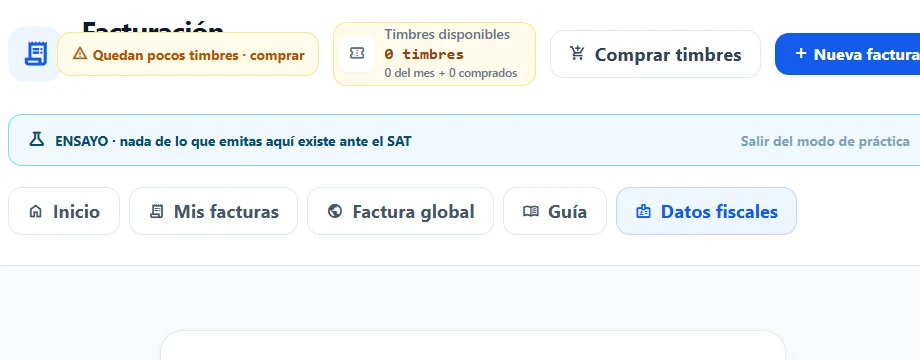
El apartado en el sistema local · datos de ejemplo Revisa razón social exacta, régimen y código postal fiscal contra la Constancia de Situación Fiscal.
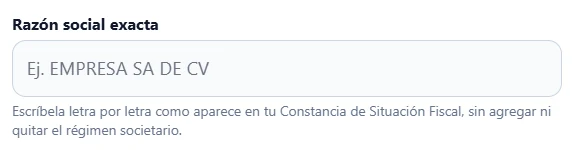
Copia la razón social de tu constancia. 
Revisa ambos datos antes de conectar tus sellos. Carga el certificado CSD .cer, su .key y contraseña directamente en el formulario; la e.firma no sustituye al CSD.
Consulta el estado de conexión y el resultado del intento antes de asumir que el timbrado está disponible. Nunca pedir archivos, llaves ni contraseñas en el chat: se capturan sólo en el formulario.
Si algo no coincide
- Si se rechazan los datos, compara especialmente código postal y razón social; no adivines otro régimen. Nunca pegues llaves, contraseñas ni archivos privados en el chat.
Qué comprobar al terminar
Revisa el estado que devuelve Datos fiscales. Guardar los archivos o datos del emisor no prueba por sí solo que una factura se haya emitido.
Esta guía explica el proceso; no confirma operaciones ni sustituye los permisos de tu cuenta.