 Fix OS
Cómo revisar cobros, movimientos y cortes en Caja y finanzas de Fix OS
Compara lo registrado con el dinero real sin confundir ventas, cobros y efectivo.
En esta lectura · 5 apartados
Empieza por aquí
Ubica la caja
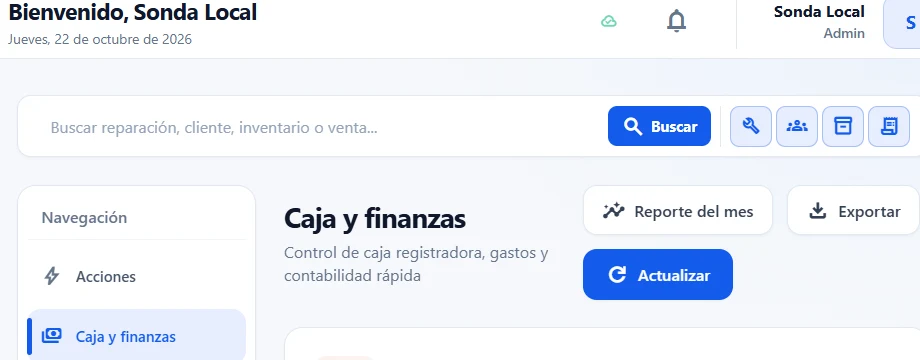
Abre Inicio → Caja y finanzas y confirma la sucursal y la caja seleccionadas antes de revisar la jornada.
Ver los pasos en Ayuda →Separa los métodos de pago
Consulta los cobros y movimientos disponibles para tu perfil. Distingue efectivo, tarjeta y transferencia; su suma no es el efectivo del cajón.
Ver los pasos en Ayuda →Registra sólo lo que falta
Si necesitas anotar un ingreso o gasto directo, revisa importe, concepto y método. No vuelvas a registrar un cobro que ya pertenece a una venta u orden.
Ver los pasos en Ayuda →Cuenta y confirma el corte
Cuenta el dinero físico y captura el resultado. Revisa las diferencias y confirma el cierre; el detalle que puedes consultar depende de tus permisos.
Ver los pasos en Ayuda →
Conviene saberlo
- Cobrar una deuda no significa generar otra venta.
- El conteo real no debe cambiarse sólo para hacer coincidir el corte.
- Los permisos determinan qué desglose y acciones están disponibles.
Ahorra pasos en tu día a día
Revisar la jornada
El sistema: El apartado reúne cobros y movimientos del alcance seleccionado y presenta sus importes.
Tú o tu equipo: La persona comprueba caja, sucursal y método, y revisa los movimientos que puede consultar.
Cerrar la caja
El sistema: El cierre procesa los importes registrados y conserva el resultado del corte.
Tú o tu equipo: La persona cuenta el efectivo físico, captura el conteo y confirma el cierre.
Preguntas frecuentes
¿Caja y finanzas es una pantalla separada de Inicio?
Es un apartado dentro de Inicio. Entra ahí para revisar la caja y los movimientos disponibles para tu perfil.
¿Todo lo vendido debe estar en efectivo?
No. Hay pagos con otros métodos y ventas con saldo pendiente. Revisa lo efectivamente cobrado y cómo se recibió.
¿Todos ven el mismo detalle del corte?
No. Los permisos pueden limitar el desglose y ofrecer un cierre sin mostrar el importe esperado.
¿Un aviso o correo confirma el cierre?
Consulta el corte guardado. Un aviso o correo no sustituye al registro del corte.