 Fix OS
Cómo traer datos y exportar clientes sin repetir la captura
Aprovecha tus archivos existentes y comprueba lo importado antes de volver a cargarlo.
En esta lectura · 5 apartados
Empieza por aquí
Prepara una copia
Conserva el archivo original y revisa sus columnas y formatos antes de importarlo. No confundas un archivo de datos con un respaldo completo.
Elige la herramienta
En Configuración avanzada localiza Migra tu taller; también existen herramientas de importación dentro de módulos como Clientes e Inventario.
Revisa el plan y el resultado
Comprueba los datos reconocidos y el resumen de la operación. Si hay filas rechazadas, identifica cuáles antes de repetir el archivo.
Ver los pasos en Ayuda →Exporta lo necesario
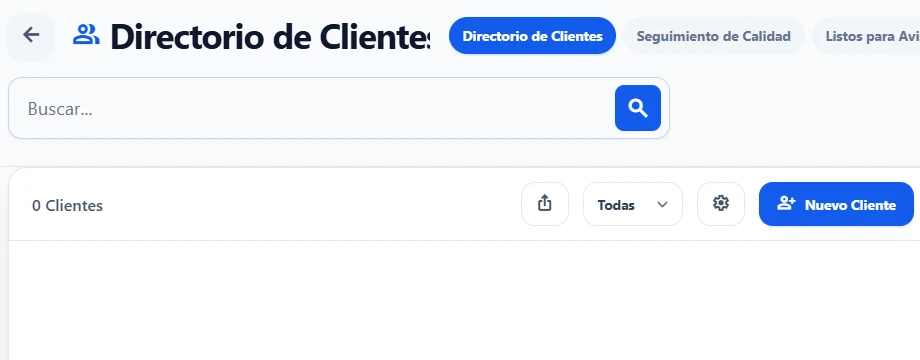
En el directorio de Clientes abre sus opciones de exportación e importación. Revisa el archivo descargado y el alcance consultado.
Ver los pasos en Ayuda →
Conviene saberlo
- Los formatos admitidos y límites se indican en cada herramienta.
- Una importación parcial no se resuelve siempre cargando todo otra vez.
- Exportar clientes no equivale a respaldar todo Fix OS.
Ahorra pasos en tu día a día
Preparar una migración
El sistema: La herramienta reconoce archivos y muestra un plan para clientes, inventario y órdenes.
Tú o tu equipo: Revisa el contenido y confirma que corresponde a los datos que quieres incorporar.
Reutilizar un archivo
El sistema: Las herramientas procesan la carga o generan la exportación solicitada.
Tú o tu equipo: Contrasta el resumen y los registros obtenidos; conserva el original para resolver diferencias.
Preguntas frecuentes
¿Puedo borrar el archivo al importarlo?
Conviene conservar una copia hasta verificar los registros y cualquier fila rechazada.
¿Debo repetir todo si falla una parte?
Revisa primero el resultado y las filas afectadas para evitar duplicados.
¿La exportación de Clientes incluye todo el sistema?
No. Es una exportación de ese conjunto de datos, no un respaldo integral.