 Fix OS
Ver lo que entra, lo que sale y lo que te queda
Abre Finanzas y elige Día, Semana, Mes, Año o Rango.
Revisado:
Antes de empezar
- Finanzas es de los planes Pro y Ultra y pide el permiso de Finanzas; si no la ves, revisa con el dueño el plan y los permisos de tu perfil.
- Confirma la sucursal con la que estás trabajando: con una sucursal elegida, las cifras son sólo de ella.
Paso a paso
Capturas del sistema con datos de ejemplo. Pulsa una imagen para ampliarla.
Abre Finanzas y elige Día, Semana, Mes, Año o Rango; las flechas pasan al periodo anterior o al siguiente.
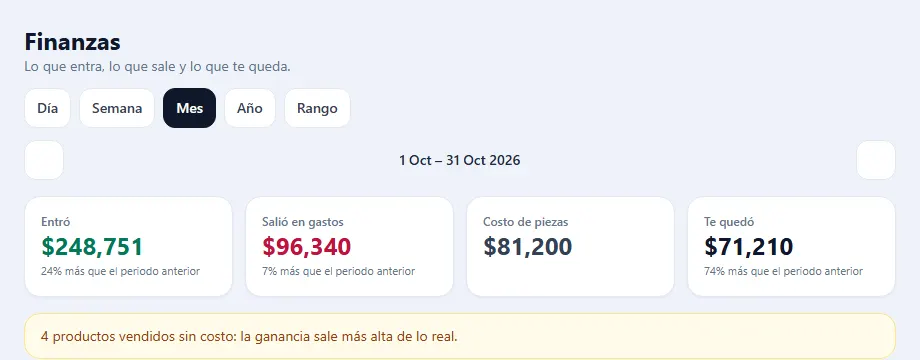
La pantalla real en el banco de medidas · datos de ejemplo Lee las tarjetas: lo que entró, lo que salió en gastos, el costo de piezas y lo que te quedó, comparado con el periodo anterior.
Revisa «Cómo se forma tu ganancia» y las gráficas de en qué se fue el dinero y de dónde salió; toca una barra para abrir ese tramo.
Si aparece el aviso de productos vendidos sin costo, captura su costo en Inventario: sin él la ganancia sale más alta de lo real.
Si algo no coincide
- Las cifras son las mismas de Inicio › Caja y finanzas y de Reportes; Reportes suma el costo de piezas dentro de sus gastos. Los retiros del dueño no son gasto y se enseñan aparte.
Qué comprobar al terminar
Compara el total del día con Inicio › Caja y finanzas en el mismo periodo y sucursal; si no coincide, revisa la sucursal elegida antes de sacar conclusiones.
Esta guía explica el proceso; no confirma operaciones ni sustituye los permisos de tu cuenta.